Mostrando entradas con la etiqueta ordenadores. Mostrar todas las entradas

jueves, 10 de septiembre de 2020

Organizando la biblioteca digital personal

Decíamos mientras elaborábamos el inventario de la biblioteca personal digital (2015) que hay dos formas principales de acceder a los contenidos individuales de los documentos digitales:

  1. Mediante la aplicación o programa con la que se ha creado el documento, que es necesario abrir primero para poder realizar la búsqueda después. Es el caso del correo electrónico en cualquiera de sus versiones: primero se abre el programa, la aplicación o la versión web en el navegador y luego se accede a las bandejas con los correos individuales. En estos hay tres parámetros que ayudan a encontrar lo que se desea: el creador (remitente o emisor), el asunto y la fecha. Gmail, por ejemplo, agrupa los mensajes individuales en conversaciones, encadenando los intercambios y presentándolos juntos. El programa de notas Keep también funciona así, a la vista en la propia aplicación móvil, pero de forma opaca para el usuario que quiere localizar los textos o las imágenes anejas en carpetas accesibles con un explorador de archivos. En Android hay que tener permisos de superusuario para consultar el interior de las carpetas /data/data donde se encuentran ocultos los datos de muchas de las aplicaciones. Normalmente, pues, no se pueden coger en esos sitios inaccesibles

  2. Mediante un explorador de archivos, ya que los documentos aparecen colocados en las estanterías digitales (carpetas) de forma visible para el usuario, que puede acceder a ellas. Es el caso de los escritos creados con los procesadores de textos, que siempre hay que escoger guardar en alguna carpeta y para ello deberemos darle un nombre de archivo. Quedan fijadas entonces cuatro atributos que permiten identificarlo: nombre de archivo, tipo (la extensión de archivo que identifica la aplicación que lo abre), la fecha y el tamaño. 
  • Hay aún una modalidad mixta, de archivos que podemos identificar de forma individual y copiar o mover a nuestro antojo, pero de forma limitada. En WhatsApp las imágenes, vídeos y audios están en carpetas accesibles mediante el explorador de archivos y pueden ser abiertas por cualquier aplicación especializada; pero los textos están codificados en archivos que únicamente puede abrir la aplicación de mensajería. Así ocurre también con la aplicación de notas Evernote.
Así pues, las formas en las que podemos colocar nuestras estanterías digitales están sometidas a importantes restricciones: el borrado y expurgo está mediatizado por las propias aplicaciones, que poseen la llave exclusiva de entrada a sus mensajes, correos, notas y escritos digitales varios. Podemos borrar correos, pero lo deberemos hacer desde la propia aplicación de correo. Si la desinstalamos de un terminal, perdemos los archivos asociados, la correspondencia digital, por ejemplo, o las notas. Pero puede que haya más copias.

Cada vez más aplicaciones (salvo WhatsApp) conservan una copia de los archivos en sus servidores de la nube, asociados a nuestra cuenta personal, de forma que lo que haya en un terminal concreto no es lo decisivo, sino lo que exista en la nube, que es la referencia para sincronizar los terminales. Por ejemplo, el correo, o las notas de Keep, que pueden ser consultadas y editadas tanto desde la aplicación para Android en el teléfono como en la tableta o el ordenador de sobremesa mediante el navegador, accediendo al sitio web keep.google.com. Si actualizamos una nota en un dispositivo, y tenemos activada la actualización, en poco tiempo los cambios ascienden a la nube y luego descienden a cualquier otro terminal en el que tengamos nuestra cuenta personal y esté también activada la actualización y sincronización de datos. Es fácil comprobar este hecho con el correo o las aplicaciones de chateo digital.

Nuestra biblioteca digital personal se extiende a la nube y muchos contenidos poseen réplicas en diversos dispositivos: el expurgo en uno no implica necesariamente el expurgo en todos ellos. El asunto del borrado definitivo de datos almacenados por nuestros proveedores de aplicaciones en nuestras cuentas de usuario es uno de los más peliagudos, porque pone sobre la mesa las limitaciones existentes en el control sobre nuestros propios datos. La propiedad no es lo mismo que el acceso.

¿Qué podemos concluir de las reflexiones anteriores? Que hay que atender varios frentes a la hora de organizar la biblioteca digital personal y tenerla tan ordenada como la analógica. O mejor, ya que es mucho más vasta.
  1. Hay muchos elementos digitales efímeros, muchísimos más que los analógicos, de tal forma que expurgarlos se convierte en una prioridad. Por otra parte, nada raro, porque es lo mismo que hacemos con el papel. La frecuencia con la que hay que acometerlo depende de la memoria de almacenamiento disponible. Hay programas, como los de correo, que hacen expurgo automático transcurrido un plazo temporal pero, en contraste, las carpetas de descargas hay que limpiarlas a mano cada tanto, al igual que las papeleras de los sistemas operativos de sobremesa, ya que los de sistemas móviles carecen de ellas, porque terminan saturándose, desbordándose e impidiendo el funcionamiento general.
  2. En el mundo analógico los libros están colocados en librerías, estanterías y baldas, más o menos ordenados, y los documentos impresos o manuscritos en archivadores y carpetas localizadas en habitaciones especiales y mobiliario específico. En el mundo digital existen los dispositivos de almacenamiento, estructurados en carpetas y ficheros, que son los equivalentes virtuales de librerías, estanterías y baldas. Discos duros internos y externos, pinchos USB, memorias de dispositivos móviles, almacenes en la nube. 
  3. Los ficheros están desperdigados por todos ellos, acaso duplicados, olvidados y desde luego sin indexar. ¿Qué hacemos con los nuevos ficheros, dónde los colocamos? ¿Y con los antiguos, cómo los ordenamos para que sean fáciles de recuperar? Renombrar los ficheros es la tarea más crítica, porque es la forma de asegurar que una búsqueda con el explorador o gestor de archivos dé resultados. Un fichero mal nombrado es una obra desaparecida. Pero luego hay que recolocar los ficheros en una estructura de carpetas u dispositivos que tenga algún sentido, y permita el crecimiento, porque la única manera de que disminuya el número de títulos de nuestra biblioteca es cuando se estropea el disco duro que contiene libros y documentos y no es posible recuperarlos. El resto de posibilidades apuntan siempre al crecimiento, no diremos exponencial, pero poco menos.
  4. Hay muchos documentos digitales que viven, como indicamos más arriba, en sus aplicaciones nativas, correos y mensajes, sobre todo. Algunos merecen sobrevivir al expurgo automático o manual y descender a una estantería virtual, donde puedan ser conservados y recuperados. Hay conversaciones de chat que se pueden exportar como documentos de texto o pdf y descargarlos a una balda virtual. Hay correos importantes que se pueden descargar como documentos pdf para preservarlos, pero no a la carpeta temporal de Descargas, sino a un destino más definitivo y menos cajón de sastre.
  5. La única manera de sobrevivir siempre al desastre es tener varias copias de la biblioteca digital, una de ellas en alguna nube. Y si además esa nube es capaz de sincronizarse con carpetas locales, miel sobre hojuelas.
  6. Los especialistas en ordenar la información son los bibliotecarios y documentalistas, que se sirven de los metadatos para ordenar y recuperar los datos. El título de un fichero es un metadato, como lo es el nombre del autor, su título, su contenido, su tamaño, su formato, su fecha... Si tengo esos metadatos, podré buscar por ellos y recuperar todas las obras de un autor o un contenido, aunque su título no los recoja. En el mundo analógico esa tarea de clasificación la realizan unos pocos mortales, pero la mayoría coloca los libros por orden alfabético o temático, más o menos, y tira millas. Pone también una etiqueta o titulillo en el archivador o la carpeta y sanseacabó. En el mundo digital hay programas que son capaces de trabajar con los metadatos de las obras, cosechándolos o permitiendo que el usuario los introduzca fácilmente. Por ejemplo, el gestor de libros electrónicos calibre


  7. Si no damos el paso a la gestión bibliotecaria de metadatos, sigamos la buena práctica de renombrar con sentido y confiar que el buscador del explorador de archivos tenga los filtros necesarios para recuperar lo que buscamos.

jueves, 19 de marzo de 2020

Leyendo en otro idioma con el visor de calibre


El programa calibre, así con minúscula, es un gestor de libros electrónicos que permite no solo leerlos, mediante un visor ─tema de este artículo─, sino también editarlos y convertirlos de un formato a otro.

calibre es un programa abierto multiplataforma imprescindible para todo buen lector digital que guste de practicar la lectura en todo tipo de terminales.

En este caso el cuento se aplica a los ordenadores personales y los portátiles que corran en Windows, donde Microsoft Edge ha eliminado (2019) el lector integrado de epub que tan útil se demostró.

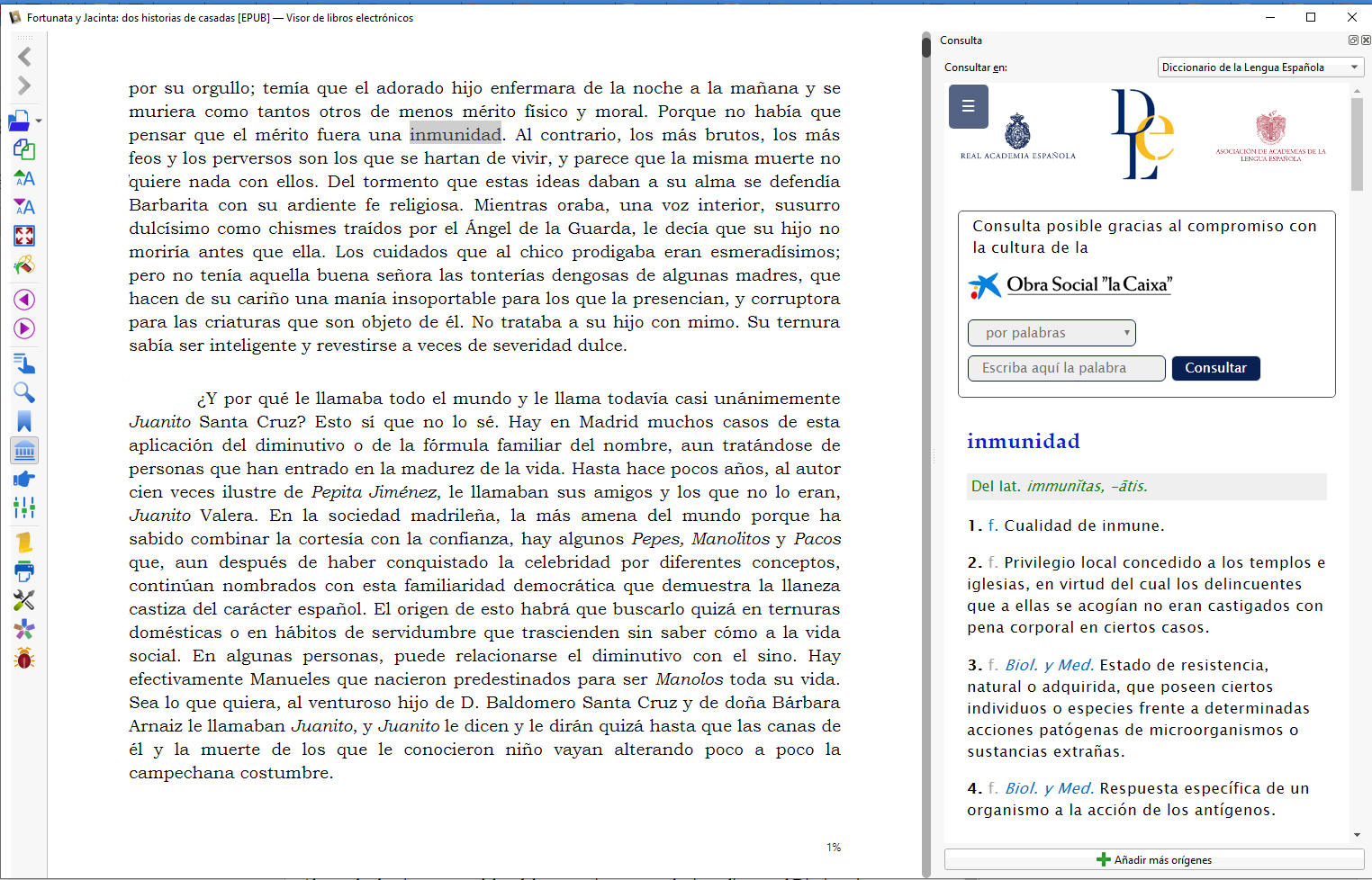
Leer en dispositivos móviles libros electrónicos en formato epub es muy fácil y cómodo, mediante FBReader, pero hacerlo en el PC es otro cantar. Afortunadamente calibre ha mejorado mucho el visor, que ofrece numerosas prestaciones para el lector exigente, incluida una forma comodísima de  leer en otro idioma con un traductor instantáneo enlazado. De paso, si queremos leer en español con todas las garantías, podemos ponernos el Diccionario en línea de la Lengua Española que gestiona la Real Academia.

Instalar y abrir calibre en el ordenador.


Desde la página oficial de calibre se accede a la última versión para descargar, bien mediante instalación en Windows u otro sistema operativo (salvo Android e iOS), o mediante la descarga de una versión portátil que no necesita instalación.


Una vez instalado, al abrir el programa se nos aparece la interfaz general con las principales opciones: añadir libros, convertirlos, leerlos (Mostrar) o modificarlos.

Debemos tener presente que calibre crea su propia biblioteca en la carpeta Documentos/Biblioteca de calibre, donde almacena copias de los libros que añadimos o las versiones convertidas o modificadas.

Un procedimiento habitual podría ser: primero añadir un libro y luego leerlo pulsando en Mostrar, mediante el visor que se abre.

Leer de forma independiente con el visor de calibre.


Pero hay otra forma complementaria de la anterior, que consiste en abrir directamente un epub mediante el visor de calibre. Incluso, se puede establecer que el formato epub sea abierto por defecto mediante el visor de calibre.

En el explorador de archivos de Windows, al pulsar en botón derecho del ratón sobre el archivo epub para la opción Abrir con - Elegir otra aplicación - Más aplicaciones se presentarán las tres posibilidades que ofrece calibre:


Es recomendable activar primero "Usar siempre... para abrir archivos .epub" y luego pulsar en la  opción del visor (The calibre e-book viewer) y en Aceptar, lo que provoca que el libro se abra en el visor, pero sin que se active el gestor principal ni se cree una copia de la obra en la Biblioteca de calibre.

La lectura independiente con el visor permite comprobar la obra u ojearla sin que se incluya de momento en nuestra biblioteca.

A partir de ahora al pulsar en un epub se nos abrirá el visor de calibre. No obstante, mediante la opción de botón derecho Abrir con - Elegir otra aplicación - Más aplicaciones podemos abrir el epub con el editor (e-book editor) o con el gestor de calibre (main program), aunque no sea mediante el procedimiento por defecto. Esta última incluirá una copia de la obra en nuestra biblioteca de calibre.

Veamos la interfaz mejorada recientemente del visor.

La interfaz de lectura del visor de calibre. 


De entrada el visor presenta la portada de la obra en un entorno desnudo listo para leer, pero pulsando en el botón derecho de ratón se visualizan las opciones de controles del visor.


Interesa ahora pulsar en Preferencias - Miscelánea para modificarlas como se indica abajo y luego en Aceptar.


Ahora la barra de herramientas está a la vista en la pantalla normal y se puede rápidamente modificar el tamaño de la letra, ir al índice (tabla de contenido), buscar algo en el interior de la obra o abrir un libro distinto.


Los marcadores.


Si queremos hacer una lectura más útil, una funcionalidad muy necesaria es la de poder seleccionar u marcar aquellas palabras, frases o párrafos que nos parezcan destacables, de forma que la siguiente vez que abramos el libro podamos recuperar esos marcadores, o exportarlos incluso.


Al pulsar en el botón de Marcadores se abre un panel derecho que permite crear un Nuevo marcador a partir de un texto seleccionado. Según hemos activado antes en Preferencias ("Mantener una copia de las anotaciones y marcadores en el archivo del libro") el marcador permanece en el libro aunque se cierre y aparece cuando se vuelve a abrir en la aplicación visor de calibre. Es una lástima que los marcadores no se visualicen también como párrafos coloreados en el propio panel de texto de lectura, para que el acceso a ellos fuera más rápido y fácil.


Leer en otro idioma con traducción inmediata.


Imaginemos ahora que abrimos un libro en inglés, como este sobre la historia de las habitaciones de la casa, At Home de Bill Bryson, y queremos traducir una palabra o, mejor, una frase. Para ello debemos activar la opción de Consultar, que abrirá un nuevo panel a la derecha, encima del de Marcadores.


El panel de Consultas permite Añadir más orígenes a los que ya vienen por defecto con el programacomo por ejemplo el diccionario en línea Reverso o el Google Traductor, escribiendo con esta sintaxis exacta:


  • https://translate.google.es/#view=home&op=translate&sl=en&tl=es&text={word}
Mejor todavía, se puede establecer de forma que sea el Google Traductor el que detecte automáticamente el idioma. Sustituyamos el texto anterior por este otro:
  • https://translate.google.es/#view=home&op=translate&sl=auto&tl=es&text={word}
Ahora ya tenemos varias posibilidades para escoger donde Consultar. Seleccionemos GTraductor.


Como consecuencia, cuando seleccionamos un párrafo en el panel de lectura podemos leerlo de inmediato en la traducción de Google Traductor, sin necesidad de copiar y pegar.

Lo mismo se puede decir para las palabras sueltas o frases, de forma que puede ser una ayuda inestimable para animarnos a leer en otro idioma. Por ejemplo, en alemán:

Se puede disminuir el tamaño de la letra del panel de Consultas para que quepa más texto mediante botón derecho - Alejar.


Si se quiere, se puede cambiar el elemento de consulta y seleccionar, por ejemplo, Reverso Diccionario.

Hay unas líneas ocultas que permiten modificar el tamaño del panel de Consultas con respecto a Marcadores o al panel de texto y adaptar ambos a las exigencias de nuestra pantalla.


Leer en español con el Diccionario en línea de la Lengua Española de la Real Academia.


Para añadir la posibilidad de consultar el significado o la etimología de una palabra en español mientras leemos con calibre podemos usar el panel de Consultas. Tras activarlo con su botón, pulsamos en Añadir más orígenes  escribiendo con esta sintaxis exacta:
  • Diccionario de la Lengua Española
  • https://dle.rae.es/{word}

Ahora, al seleccionar una palabra del texto se activa su consulta inmediata en el Diccionario.


Feliz lectura.

Nota final sobre una configuración cómoda de calibre. Conviene activar algunas opciones desactivadas por defecto, como la barra de herramientas lateral.


La barra de herramientas lateral se puede personalizar, moviendo las opciones más frecuentes arriba, para mejor acceso en pantallas pequeñas.

Ahora sí, del todo, feliz lectura digital.

domingo, 24 de febrero de 2019

El lector móvil

El Plan Anual de Publicaciones 2019 de la Consejería de Educación e Investigación de la Comunidad de Madrid contempla la publicación de la obra El lector móvil: del jeroglífico al emoticono.

En marzo de 2019 se ofrece un curso de formación del profesorado sobre dicha materia en CTIF Madrid-Norte, que tiene una publiweb de referencia El lector andante.

lunes, 6 de junio de 2016

Leer epub propios subiéndolos a Google Libros

Una vez que tenemos un epub propio sin protección, se puede subir a nuestra biblioteca de la cuenta de Google Libros y utilizar la aplicación lectora del mismo nombre para leer, en cualquier dispositivo, de forma que se sincronicen la posición de lectura, los marcadores y  y las anotaciones.

Si se utiliza un ordenador de sobremesa con Windows.

  1. Identificarse en el navegador con la cuenta general de Google en Google Play Libros (https://play.google.com/store/books)
  2. Ir a Mis libros y pulsar en Subir archivos.
  3. Arrastrar el archivo epub a la caja de subida.
  4. Abrir el epub y leer, marcar, anotar, seleccionar-copiar (pero no compartir), traducir.
Otra posibilidad es usar un dispositivo móvil con Android.
  1. Para subir un epub propio desde el móvil hay que abrir la aplicación Google Libros y activar en Ajustes la opción Habilitar subida de PDF, desde Descargas, el correo u otras aplicaciones.
  2. Al descargar el epub desde alguna procedencia y, mediante un explorador de archivos ir a la carpeta Descargas (Download), al pulsar sobre el archivo se ofrece la opción Subir a Play Libros.
  3. La obra se incorpora a la sección Libros subidos de Mi colección de la librería de la aplicación Play Libros.
  4. Pulsando encima se abre para leer. También se puede eliminar. Al darle para leer se descarga en el dispositivo y avisa del consumo de datos correspondiente..
  5. Desde un correo electrónico, se puede subir a Google Libros el fichero epub anexo pulsando sobre él y escogiendo la opción que se ofrece.

sábado, 18 de octubre de 2014

La mejor forma de escritura digital

De las diferentes formas de Escritura digital móvil, de las que tratábamos en la anterior entrada del blog, ¿cuál es la mejor, cuál es la que me conviene utilizar?

Veamos: ¿eres de la generación de los abuelos, de los padres o de los hijos?

Uno. Los abuelos están menos familiarizados con el mundo digital y prefieren la escritura tecleada con el dedo índice, pulsando tecla a tecla. Les es muy útil la autocorreccion y la predicción de palabras que tienen la mayoría de las aplicaciones de los teclados virtuales. Van lentos, pero seguros.

Escritura tecleada mediante pulsaciones con el índice

Dos. ¿Eres del grupo de los jóvenes, adolescentes y niños? ¿A que acierto si digo que sois partidarios de los pulgares palpitantes, tecla a tecla, a dos manos, para repartir esfuerzos e ir el doble de rápido, y no hacéis mucho caso ni de la autocorreccion ni de la predicción de palabras? Ni se ponen las tildes tampoco, eso retrasa mucho y disminuye la velocidad de vértigo que se pretende. Se economizan caracteres, intercalando en el texto abundantes abreviaturas, inventando formas nuevas si hace falta, innovando sin querer. Y se ahuyentan los malentendidos incorporando emoticonos, que ponen el énfasis en el aspecto irónico, bromista o serio del asunto. Esta es un cuestión muy seria, porque los malentendidos afectan a las relaciones personales tanto como las tildes, y no se pueden dejar escapar.

Escritura tecleada mediante pulsaciones con los pulgares
Tres. Por último, quedamos los sufridos padres, que no podemos alcanzar a nuestros hijos dale que te pego a los pulgares, porque no hemos jugado tanto a las consolas, y lo que nos suena del trabajo es el teclado de ordenador, así que sabemos mejor o peor donde están las letras y podemos ir pulsando con el índice y aprovechar correcciones y predicciones.

O podemos hacer otra cosa, mejor todavía, diseñada a medida para nosotros por una mente ingeniosa: usamos el dedo índice para dibujar lo más rápido posible la trayectoria de las palabras sobre el teclado virtual, deslizándolo por encima. En fin, escritura deslizante, la salvación del honor de los padres, que podemos competir, sin hacer el ridículo por la lentitud, con nuestros hijos. Incluso triunfar alguna vez en toda regla, por el respeto que tenemos a las tildes, que hace que creemos textos impecables y no pulsemos enviar hasta que no están perfectos. ¿O también nos vamos relajando con la ortografía? Total, por unas pequeñas erratas de nada, lo importante es que se me entienda...

Escritura tecleada deslizante con el dedo índice
Jóvenes, adultos o mayores, todos necesitamos teclados inteligentes, ayudantes digitales de redacción, y combinar el ansia de velocidad con la pulcritud necesaria para asegurar una comunicación rica y diversa. Y sí, habrá que aprender a usar emoticonos, porque los textos escritos de la nueva oralidad, como cuando chateamos, tienen el vigor y la inmediatez del lenguaje hablado pero no la entonación ni los gestos del hablante, y pueden ser muy ambiguos, de forma que se malinterpretan y la comunicación se va al traste.

Texto escrito en un chat completado con emoticonos.
Ahora los teclados y las aplicaciones dan acceso a conjuntos enteros de emoticonos, pero no se sabe si su éxito es en cierta medida un fracaso de la escritura, que por sí sola no puede deshacer los equívocos o enriquecer los textos todo lo que se desea.

La escritura digital móvil en las tabletas


Lo dicho vale para los teléfonos inteligentes, pero hay que matizarlo un tanto para las tabletas. Con el aumento del tamaño de las pantallas, que pasan de las cuatro o cinco pulgadas de los móviles a las siete, ocho o diez de las tabletas, los teclados crecen en la misma proporción y se hace más trabajoso utilizarlos, sobre todo si los dispositivos se colocan en formato apaisado, con la línea más larga en horizontal. También van siendo más pesados y cuesta más sujetarlos, con lo que se gana en tamaño pero se pierde en movilidad real.

Tamaños relativos de teclados en teléfonos y tabletas, en posición vertical u horizontal

Para soslayar esas dificultades, algunas aplicaciones permiten el teclado virtual partido en dos trozos, que se colocan en las esquinas, para la escritura pulsada con pulgares, lo que viene de perlas a la generación joven.

O permiten crear una versión más comprimida del teclado, el teclado compacto, lo que facilita recorridos más cortos en la escritura deslizante con el índice, y beneficia en particular a la generación de los padres y también de paso a la de los abuelos.

Con ambas soluciones, los más ágiles pueden escribir con una sola mano en la tableta, y por supuesto en el móvil, dejando libre la otra para ocuparse en otras atenciones, como agarrarse a la barra del autobús o sujetar la bolsa.

Algunos teclados permite personalizar el tamaño, incluso hacerlo flotante sobre la pantalla. Hay muchas opciones disponibles en las distintas aplicaciones de escritura.

Queda además otra posibilidad que no era factible antes y que se abre ahora para las pantallas más grandes, aunque no para las pequeñas: la escritura pulsada con todos los dedos en teclado virtual, la mecanografía a ciegas de los velocistas de la escritura tecleada de los ordenadores trasladada ahora a la escritura móvil.

Esta sería la mejor y más rápida de todas, pero los expertos señalan algunas dificultades de peso para su consagración, que analizaremos en otro artículo, más adelante.

Escritura dibujada, escritura dictada, escritura tecleada pulsada y escritura tecleada deslizante, he aquí las cuatro formas principales de la escritura móvil en la actualidad. La mejor forma de escritura digital es con la que te quedas después de probarlas todas y de juzgar los resultados.

Esta entrada ha sido la tercera de la serie dedicada a la  lectura digital móvil y continúa en la titulada Experimentos de escritura digital 1. Teléfonos.

miércoles, 24 de septiembre de 2014

Escritura digital móvil

Veíamos en la entrada anterior, Escritura dibujada, escritura tecleada y escritura dictada, cómo el avance de la tecla es imparable y está por todas partes.

Las teclas de los ordenadores se organizan en teclados físicos de más de cien botones, con las letras, números y otros signos y símbolos a la distancia de una pulsación de alguno de los diez dedos. Predomina el modelo QWERTY, que recibe el nombre de la ordenación de sus caracteres, que en la versión española incluye 27 letras, con la eñe junto a la ele y bajo la pé, a mano derecha.

Teclado físico QWERTY en español

Los que han aprendido mecanografía a ciegas son capaces de escribir mirando a la pantalla y no al teclado, pero los demás tenemos que fijarnos alternativamente en un sitio y en otro, para teclear, leer lo escrito, corregir si es necesario y seguir tecleando. Así era, y sigue siendo, la escritura digital tecleada para la mayoría de los mortales.

Y en esto llegó la escritura móvil. En propiedad, se debe decir escritura digital móvil, porque los teclados, que ya eran electrónicos y digitales, pero no móviles, echaron a andar y a desplazarse con la persona en vez de obligarla a sentarse delante de donde estuviera conectado el ordenador del que dependía. Ahora llevamos los teclados siempre con nosotros, incrustados en el teléfono móvil o la tableta, para escribir en cualquier momento y lugar.

¿Y qué diferencia hay con los tiempos antiguos de escritura móvil, cuando los abuelos y los padres éramos jóvenes, y llevábamos siempre con nosotros el lápiz o el bolígrafo y una libretita para anotar nuestras cosas? ¿No era móvil también?

Oh, sí, lo era; precisamente estamos intentando recuperar esa movilidad, porque los ordenadores nunca la han tenido de verdad. Sus contenidos fluyen que es una maravilla, pero ellos mismos no lo hacen, son unos pesados, unos trastos. Hasta los portátiles no hay quien los transporte.

Pero parece que estamos consiguiendo una movilidad verdadera con los nuevos terminales ligeros, que se pueden utilizar esencialmente con una mano, como los telefonillos (telefoninos dicen los italianos), o con las dos, como las tabletas. Las últimas generaciones de dispositivos cuentan con pantallas capacitivas, que se utilizan sin teclas físicas, tocando con los dedos suavemente (para aplicar la diferencia de carga eléctrica de la piel) y de manera directa en las pantallas. La inmensa mayor parte además utiliza teclados virtuales que se abren en la pantalla, sin teclas físicas que apretar, pero con teclas virtuales para pulsar.

Y lo cierto es que la gente lleva los terminales en el bolsillo o en el bolso y aprovecha cualquier momento para interaccionar con ellos. Basta fijarse en los autobuses o en el Metro, en las salas de espera, en los bancos de la calle, en las playas para concluir que la gente los usa con frecuencia y que lee en ellos constantemente y, según parece, razonablemente bien. ¿Y escribir bien, también se puede? Muchos se quejan de que no, pero nuestros hijos escriben que se las pelan, febrilmente. ¿Entonces?

El panorama cambia cada día, pero hoy por hoy la cosa en la escritura digital móvil  está más o menos como sigue:

Se pueden dibujar letras mediante algunas aplicaciones, de forma análoga a como se hace en papel, pero la conversión en texto es lenta y algo desesperante para el que quiere redactar algo extenso. Va mejor si se usa un estilo (así lo llama DRAE, como actualización del stilus, punzón con el cual escribían los antiguos en tablas enceradas), pero peor si se usan los dedos directamente en la pantalla. No obstante, el aficionado a las notas autógrafas tiene aquí su opción propicia.

La gran promesa de la tecnología digital es la escritura dictada, pero deberá ser una que funcione bien convirtiendo la voz en texto electrónico, ya que todavía tiene notables obstáculos que salvar: reconocer los signos de puntuación, la personalización, el pudor a dictar en voz alta, cómo realizar la corrección de las erratas, la necesidad de estar conectado para que la aplicación pueda utilizar bases de datos no locales... Funciona mucho mejor de lo que la gente cree, pero peor que otros sistemas que son los más utilizados, y eso quiere decir la escritura tecleada, de la que nos ocuparemos con detalle.

En realidad hay muchas formas de teclear, que dependen de como encajen entre sí diversas variables relacionadas con el usuario y el terminal: pulsar con una mano o con dos, con los pulgares o con el dedo índice u otro, en teclados con teclas físicas o con teclas virtuales, de tamaño pequeño o mediano, o completo, partido o compacto, de escribir conectados o sin conexión...

Pero sobre todo, cuenta mucho la experiencia previa escribiendo en teclados digitales, que es la que favorece la pericia. Igual que leer ayuda a leer mejor, a escribir se aprende escribiendo: con la práctica, aprende nuestra memoria humana y aprende también la memoria del terminal, que tiene en cuenta lo que hacemos nosotros o los demás, tanto para corregir lo que vamos tecleando como para prever lo que vamos a escribir. Cuando escribimos, nuestro cerebro va comparando con todo lo que hemos leído y escrito con anterioridad, y la aplicación del teclado hace otro tanto con las bases de datos a las que tenga acceso, sea nuestro diccionario personal o sean otros diccionarios y repertorios con términos o frases correctamente construidas...

Qué importante es que las aplicaciones dispongan de las mejores colecciones de textos escritos, de los mejores diccionarios, como el de la RAE, de forma que escritores consagrados se sienten a nuestro lado y nos orienten en la construcción de frases, en los tiempos verbales, en las concordancias, en las tildes... Que nos avisen de los errores ortográficos o sintácticos, que nos propongan adjetivos o verbos. Al ir escribiendo con corrección y cada vez mejor, nuestra pericia y nuestro arrojo se multiplicarían. Los responsables de las aplicaciones de escritura están trabajando en ello, hay que permanecer atentos a las actualizaciones que van apareciendo, fijarse en qué novedades traen, cada vez lo harán mejor.

Hagamos pruebas una y otra vez, considerémoslos como experimentos de degustación de nuevos sabores o prestaciones. Hay que acostumbrarse a este cambio y actualización continuos de las aplicaciones: las cosas cambian, ya no se quedan tal y como las adquirimos o instalamos. A algunos esto les parece una pesadez y lo justifican con buenos argumentos. Pero pensemos que aunque seguimos siendo los mismos en esencia, nosotros también cambiamos todo el rato, ¿no? Cada siete años se renueva el cien por cien de nuestras células: somos una duna, una onda que el viento del tiempo mueve sin descanso; seguimos siendo quienes éramos, pero también somos diferentes.

Todo esto esta muy bien, pero volviendo al hoy por hoy, ¿cuál es el estado de la cuestión?, ¿qué forma de escritura me conviene utilizar?

Esta entrada ha sido la segunda de la serie dedicada a la  lectura digital móvil y continúa en la titulada La mejor forma de escritura digital.

sábado, 13 de septiembre de 2014

Escritura dibujada, escritura tecleada y escritura dictada

Nota autógrafa, con caracteres dibujados a mano
Cuando escribimos con un bolígrafo sobre papel, dibujamos las letras y los signos de puntuación: estamos ante la forma tradicional de la escritura, la escritura dibujada. Y concretamente en su versión autógrafa, ya que los dibujos salen directamente de nuestra mano y poseen nuestra caligrafía personal. Creamos textos autógrafos. Eso hacemos cuando tomamos notas, escribimos resúmenes o redactamos una carta para enviar por correo ordinario.

Sin embargo, cuando usamos un ordenador, pulsamos teclas que se convierten su vez en letras y signos en la pantalla. Es escritura tecleada. Se crean textos electrónicos que se pueden guardar en un archivo o compartirlo con algún destinatario, como al enviar una copia por correo electrónico o por algún programa de mensajería instantánea.


Mecanografía a ciegas en un teclado de ordenador
Hay todavía una tercera forma de escritura, la que se deriva de dictar el contenido. Hablas y alguien escribe, ¿es una mano humana?, sería escritura dibujada. ¿Un ordenador que convierte la voz en texto electrónico? Entonces sí, es una nueva forma, la escritura dictada. Lleva años intentando hacerse un lugar sin conseguirlo del todo, y si no que se lo pregunten a los servicios de atención al cliente, o a nosotros mismos, los clientes, ¿no?

Cada día leemos textos que son fruto tanto de escritura dibujada como de escritura tecleada, con ventaja creciente para esta última, que va ganando terreno de forma irremediable. Y eso que aprender a escribir dibujando es una tarea de años y años, donde se llega a adquirir una pericia muy notable, llena de trucos, para ganar rapidez o complejidad. Pensemos en los apuntes de clase, por ejemplo, o en las notas rápidas que pegamos en la nevera o los esquemas y diagramas que creamos, con gran esfuerzo y habilidad, para resumir y estudiar con ellos.

Por comparación, la escritura tecleada es de piñón fijo, rígida y limitada en las formas que puede adquirir y no es suficiente con un lápiz y un papel, necesita toda una infraestructura tecnológica que quita el hipo, desde electricidad a ordenador, monitor, teclado, ratón, cables..., uf.

Y sin encambio –como escribiría alguien descuidado– el avance de la tecla es inexorable. El primer empujón lo dieron los ordenadores, que tras ocupar las oficinas desembarcaron en los hogares, para quedarse para siempre, incluso reproduciéndose, en forma de varios aparatos, para atender a los distintos miembros de la familia.
El último empujón, que estamos viviendo, vino de la mano de los terminales móviles; solo tiene unos pocos años y su generalización en España lleva fecha del año 2012 o quizá verano de 2013, cuando tantos adolescentes se hicieron con un teléfono inteligente, regalo de unos padres generosos que querían estar a la última y también permanecer conectados de forma permanente con sus hijos, igual que ellos lo querían estar con sus amigos y compañeros. El WhatsApp logró esa proeza de poner de acuerdo a las generaciones y llevarnos a donde estamos.
Tecleando con pulgares en una mensajería instantánea
de un teléfono móvil

¿Que dónde estamos? Pues intentando escribir en los móviles y tabletas, que serán muy bonitos y útiles, pero en los que se escribe fatal: con abundantes errores, con pérdida de mucho tiempo en las correcciones y, en fin, muy lentamente.

Bueno, ellos no, los muchachos y muchachas, ellos van muy deprisa, dale que te pego a los pulgares y sin importarles poner o no las tildes, que lo sé yo, que leo muchos guasaps. ¿Y las abreviaturas, y los emoticonos? ¿Y las fotitos y los audios empaquetados en las conversaciones? ¿Eso son formas de escribir? ¿Son formas «correctas» de escribir?


Regular, regular. ¿Hay maneras de convertirlas en correctas forma de escribir? Por supuesto. 


Pero lo primero que hay que hacer es conocer mejor las formas de escritura digitales que nos invaden.

Tras los artículos dedicados al a lectura, esta entrada y las siguientes formarán una serie dedicada a la escritura digital móvil.