miércoles, 6 de mayo de 2020

El confinamiento de 2020 y la biblioteca escolar digital

Ay, que el confinamiento nos ha pillado con las bibliotecas escolares cerradas, al igual que los centros escolares. Todos confinados, aunque ─menos mal─ conectados a la red.

No se pueden usar en estos tiempos las bibliotecas escolares, no porque no existan, que lo hacen, ni porque estén cerradas, que lo están, sino porque no son digitales. Son solo físicas, aunque algunas tengan un catálogo en línea (AbiesWeb y otros) que describe ejemplares tangibles como libros en papel o discos con música o vídeos de películas o documentales, ahora inaccesibles en sus estanterías físicas.

Habíamos pensado que solo merecía la pena catalogar los ejemplares físicos de libros, audios y vídeos, mientras que para los ejemplares digitales estaba Internet y cualquiera podría dar con ellos: ¿para qué catalogarlos? No estaban colocados en una estantería en la que se pudiera coger fácilmente y de forma reglada el ejemplar  con una mano. Internet quedaba fuera, salvo para un catálogo en línea que buscara en las colecciones físicas. Aunque sabíamos ya que Internet es un bosque espeso y algo tenebroso donde es difícil orientarse y muy fácil perderse o confundir una baya silvestre venenosa con una perfumada zarzamora.

Los profes buscan en estos tiempos de confinamiento recursos digitales que ofrecer a los alumnos y estos en consecuencia rebuscan también como pueden en las entrañas de la red.

¿Pero no sería mejor que buscaran en primer lugar en el catálogo de la biblioteca escolar y que este les respondiera ofreciendo varias posibilidades y resultados en los que confiar porque precisamente están incluidos en el catálogo escolar y han pasado el filtro correspondiente? Esta podría ser una lista de posibles resultados de una búsqueda, si hubiéramos hecho los deberes:

  1. Libros u obras existentes solo en soporte físico: por ahora no se pueden utilizar. Además, hay solo un ejemplar.
  2. Libros u obras que tienen soporte físico pero también versión digital accesible en el propio catálogo, donde está almacenado el ejemplar virtual, como el texto completo de la obra en formato PDF. El número de copias que se pueden descargar es indefinido.
  3. Libros u obras que tienen soporte físico pero también versión digital accesible mediante un hiperenlace a Internet a un repositorio o biblioteca virtual fiable, como Redined, Procomún o la Mediateca de EducaMadrid (donde el profesor puede subir materiales y compartirlos), Biblioteca Digital Hispánica, Biblioteca Virtual Miguel de Cervantes, Europeana, portales web educativos...
  4. Libros u obras que no tienen soporte físico, ni lo han tenido nunca, porque son obras nacidas digitales, de las que el catálogo custodia una copia en local, directamente accesible, en formatos como PDF o EPUB.
  5. Libros u obras que no tienen soporte físico, ni lo han tenido nunca, porque son obras nacidas digitales, de las que el catálogo tiene una dirección web a un repositorio fiable donde es accesible el recurso digital. 
  6. Libros u obras digitales que se sabe que existen y son de interés escolar pero de las que, de momento, se desconoce cómo acceder a ellas.
Hace unos años, en octubre de 2015, el autor especuló sobre este tema en la ponencia «La biblioteca escolar digital móvil: un modelo» (epub), que presentó en una Congreso Internacional de Bibliotecas Escolares. Entonces y ahora los obstáculos que remover son parecidos:

«Este punto plantea un importante dilema: ¿catalogar o no catalogar? Catalogar es la condición para encontrar, pero catalogar también es la muralla que echa para atrás a los interesados en recopilar recursos educativos. Capturar catalogaciones hechas por profesionales ya hemos visto que es la mejor solución cuando ello es posible, como en los catálogos colectivos y  en los catálogos en línea de las bibliotecas escolares madrileñas.»

Las bibliotecas escolares deberían tener estanterías físicas y también estanterías virtuales, con ejemplares virtuales propios o que yacen en otras colecciones digitales, pero que están referenciados y son accesibles a los usuarios del catálogo escolar. Un catálogo que ha pasado el filtro de la fiabilidad, ya que son educadores quienes lo han ejecutado.

¿Será difícil desarrollar una herramienta informática, una aplicación o programa, que permita que el educador añada al catálogo de la biblioteca escolar un recurso digital para que pase a formar parte de las estanterías virtuales del centro? ¿Quizás actualizar AbiesWeb?

Alguien replicará: ¿y para qué queremos que la frontera sea el centro escolar y su biblioteca concreta? ¿No nos pueden valer las gigantescas bases de datos de obras digitales? Sí, claro que valen y ellas serán las que posean la mayoría de los recursos digitales, pero la selección que hace el profesorado permite filtrar las de interés asegurado para el perfil de la comunidad educativa concreta en la que los queremos utilizar, que se expresa en su catálogo escolar.

Tenemos que crear bibliotecas escolares que no cierren cuando hay una pandemia. Al contrario.


jueves, 19 de marzo de 2020

Leyendo en otro idioma con el visor de calibre


El programa calibre, así con minúscula, es un gestor de libros electrónicos que permite no solo leerlos, mediante un visor ─tema de este artículo─, sino también editarlos y convertirlos de un formato a otro.

calibre es un programa abierto multiplataforma imprescindible para todo buen lector digital que guste de practicar la lectura en todo tipo de terminales.

En este caso el cuento se aplica a los ordenadores personales y los portátiles que corran en Windows, donde Microsoft Edge ha eliminado (2019) el lector integrado de epub que tan útil se demostró.

Leer en dispositivos móviles libros electrónicos en formato epub es muy fácil y cómodo, mediante FBReader, pero hacerlo en el PC es otro cantar. Afortunadamente calibre ha mejorado mucho el visor, que ofrece numerosas prestaciones para el lector exigente, incluida una forma comodísima de  leer en otro idioma con un traductor instantáneo enlazado. De paso, si queremos leer en español con todas las garantías, podemos ponernos el Diccionario en línea de la Lengua Española que gestiona la Real Academia.

Instalar y abrir calibre en el ordenador.


Desde la página oficial de calibre se accede a la última versión para descargar, bien mediante instalación en Windows u otro sistema operativo (salvo Android e iOS), o mediante la descarga de una versión portátil que no necesita instalación.


Una vez instalado, al abrir el programa se nos aparece la interfaz general con las principales opciones: añadir libros, convertirlos, leerlos (Mostrar) o modificarlos.

Debemos tener presente que calibre crea su propia biblioteca en la carpeta Documentos/Biblioteca de calibre, donde almacena copias de los libros que añadimos o las versiones convertidas o modificadas.

Un procedimiento habitual podría ser: primero añadir un libro y luego leerlo pulsando en Mostrar, mediante el visor que se abre.

Leer de forma independiente con el visor de calibre.


Pero hay otra forma complementaria de la anterior, que consiste en abrir directamente un epub mediante el visor de calibre. Incluso, se puede establecer que el formato epub sea abierto por defecto mediante el visor de calibre.

En el explorador de archivos de Windows, al pulsar en botón derecho del ratón sobre el archivo epub para la opción Abrir con - Elegir otra aplicación - Más aplicaciones se presentarán las tres posibilidades que ofrece calibre:


Es recomendable activar primero "Usar siempre... para abrir archivos .epub" y luego pulsar en la  opción del visor (The calibre e-book viewer) y en Aceptar, lo que provoca que el libro se abra en el visor, pero sin que se active el gestor principal ni se cree una copia de la obra en la Biblioteca de calibre.

La lectura independiente con el visor permite comprobar la obra u ojearla sin que se incluya de momento en nuestra biblioteca.

A partir de ahora al pulsar en un epub se nos abrirá el visor de calibre. No obstante, mediante la opción de botón derecho Abrir con - Elegir otra aplicación - Más aplicaciones podemos abrir el epub con el editor (e-book editor) o con el gestor de calibre (main program), aunque no sea mediante el procedimiento por defecto. Esta última incluirá una copia de la obra en nuestra biblioteca de calibre.

Veamos la interfaz mejorada recientemente del visor.

La interfaz de lectura del visor de calibre. 


De entrada el visor presenta la portada de la obra en un entorno desnudo listo para leer, pero pulsando en el botón derecho de ratón se visualizan las opciones de controles del visor.


Interesa ahora pulsar en Preferencias - Miscelánea para modificarlas como se indica abajo y luego en Aceptar.


Ahora la barra de herramientas está a la vista en la pantalla normal y se puede rápidamente modificar el tamaño de la letra, ir al índice (tabla de contenido), buscar algo en el interior de la obra o abrir un libro distinto.


Los marcadores.


Si queremos hacer una lectura más útil, una funcionalidad muy necesaria es la de poder seleccionar u marcar aquellas palabras, frases o párrafos que nos parezcan destacables, de forma que la siguiente vez que abramos el libro podamos recuperar esos marcadores, o exportarlos incluso.


Al pulsar en el botón de Marcadores se abre un panel derecho que permite crear un Nuevo marcador a partir de un texto seleccionado. Según hemos activado antes en Preferencias ("Mantener una copia de las anotaciones y marcadores en el archivo del libro") el marcador permanece en el libro aunque se cierre y aparece cuando se vuelve a abrir en la aplicación visor de calibre. Es una lástima que los marcadores no se visualicen también como párrafos coloreados en el propio panel de texto de lectura, para que el acceso a ellos fuera más rápido y fácil.


Leer en otro idioma con traducción inmediata.


Imaginemos ahora que abrimos un libro en inglés, como este sobre la historia de las habitaciones de la casa, At Home de Bill Bryson, y queremos traducir una palabra o, mejor, una frase. Para ello debemos activar la opción de Consultar, que abrirá un nuevo panel a la derecha, encima del de Marcadores.


El panel de Consultas permite Añadir más orígenes a los que ya vienen por defecto con el programa, como por ejemplo el diccionario en línea Reverso o el Google Traductor, escribiendo con esta sintaxis exacta:


  • https://translate.google.es/#view=home&op=translate&sl=en&tl=es&text={word}
Mejor todavía, se puede establecer de forma que sea el Google Traductor el que detecte automáticamente el idioma. Sustituyamos el texto anterior por este otro:
  • https://translate.google.es/#view=home&op=translate&sl=auto&tl=es&text={word}
Ahora ya tenemos varias posibilidades para escoger donde Consultar. Seleccionemos GTraductor.


Como consecuencia, cuando seleccionamos un párrafo en el panel de lectura podemos leerlo de inmediato en la traducción de Google Traductor, sin necesidad de copiar y pegar.

Lo mismo se puede decir para las palabras sueltas o frases, de forma que puede ser una ayuda inestimable para animarnos a leer en otro idioma. Por ejemplo, en alemán:

Se puede disminuir el tamaño de la letra del panel de Consultas para que quepa más texto mediante botón derecho - Alejar.


Si se quiere, se puede cambiar el elemento de consulta y seleccionar, por ejemplo, Reverso Diccionario.

Hay unas líneas ocultas que permiten modificar el tamaño del panel de Consultas con respecto a Marcadores o al panel de texto y adaptar ambos a las exigencias de nuestra pantalla.


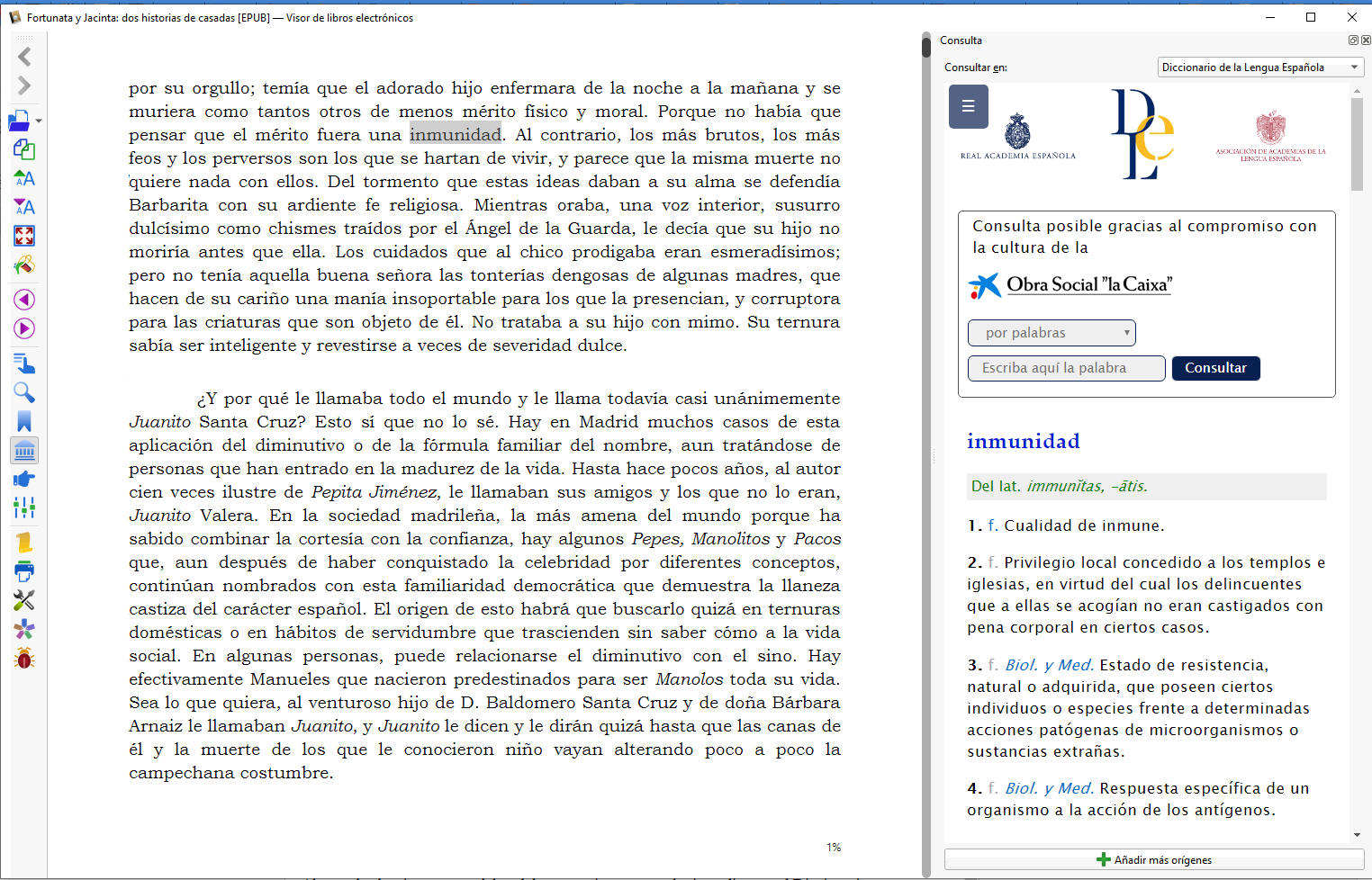
Leer en español con el Diccionario en línea de la Lengua Española de la Real Academia.


Para añadir la posibilidad de consultar el significado o la etimología de una palabra en español mientras leemos con calibre podemos usar el panel de Consultas. Tras activarlo con su botón, pulsamos en Añadir más orígenes  escribiendo con esta sintaxis exacta:
  • Diccionario de la Lengua Española
  • https://dle.rae.es/{word}

Ahora, al seleccionar una palabra del texto se activa su consulta inmediata en el Diccionario.


Feliz lectura.

Nota final sobre una configuración cómoda de calibre. Conviene activar algunas opciones desactivadas por defecto, como la barra de herramientas lateral.


La barra de herramientas lateral se puede personalizar, moviendo las opciones más frecuentes arriba, para mejor acceso en pantallas pequeñas.

Ahora sí, del todo, feliz lectura digital.

domingo, 24 de febrero de 2019

El lector móvil

El Plan Anual de Publicaciones 2019 de la Consejería de Educación e Investigación de la Comunidad de Madrid contempla la publicación de la obra El lector móvil: del jeroglífico al emoticono.

En marzo de 2019 se ofrece un curso de formación del profesorado sobre dicha materia en CTIF Madrid-Norte, que tiene una publiweb de referencia El lector andante.

domingo, 31 de diciembre de 2017

Qué hacer si un epub llega al móvil

A veces llega un archivo en formato epub al teléfono móvil o tableta, enviado como un adjunto por el correo electrónico, WhatsApp u otra aplicación de comunicación. ¿Qué se puede hacer? ¿Qué se debe hacer?

Un epub es un libro en formato electrónico, un tipo de ebook, que puede contener una novela, un ensayo, una enciclopedia, una norma legislativa o cualquier otro texto, acompañado o no de imágenes o, incluso, audio o vídeo.

Suele pesar poco, en torno a 1 Mb: más o menos como una fotografía, menos que una canción (3 Mb)  y una milésima parte de una película en alta definición (1 Gb o  unos 1.000 Mb). Al ocupar tan poco es muy fácil enviar una copia del fichero, que se difunde como el rayo, o recibirla.

El problema surge al querer leerlo, ya que posee una casuística que hay que conocer para tener una buena experiencia de lectura.

1. Recibir el fichero epub

Las aplicaciones de comunicación normalmente permiten la descarga local del fichero epub, que se coloca por defecto en la carpeta /Download y es donde se puede ir a buscar con el gestor de archivos que tenga nuestro dispositivo.

2. Organizar la biblioteca digital local

Aunque dé pereza, es conveniente, antes de abrirlo, mover el fichero epub desde la carpeta de descargas (Download) hasta la carpeta donde se tenga la biblioteca digital local, normalmente en la carpeta /Books.

3. Abrir el fichero con la aplicación de lectura apropiada

Al pulsar en el fichero epub ya movido desde el explorador de archivos se abrirá una ventana ofreciendo escoger una aplicación de lectura entre las que se tengan instaladas. A veces esto ocurre antes del paso 2, aunque no estamos obligados a escoger.

Lo óptimo es tener instalada una o más aplicaciones de lectura, además de Google Play Libros, que suele venir por defecto en los dispositivos con Android. Esta aplicación sube el fichero epub a la nube en Google Drive de nuestra cuenta, con la finalidad de poder leerlo en cualquiera de nuestros dispositivos utilizando la propia aplicación de lectura de Google Libros, en el apartado Mi Colección. Sin embargo tiene una limitación importante: permite subir libros y también eliminarlos, pero no descargarlos, por lo que no es posible una vez subidos almacenarlos en otro sitio o reenviarlos.

Existen muchas aplicaciones de lectura en las tiendas oficiales de Android o iOS, donde las hay tanto gratuitas como de pago. Para Android se pueden recomendar las gratuitas FBReader (configuración en español), Google Play Libros, Moon+ Reader, Aldiko o eBiblio. En iOS de Apple la más extendida es iBooks, aunque también existe una versión de FBReader.

sábado, 11 de marzo de 2017

Configuración de FBReader para Android en español

Actualizado en 2021. En una entrada anterior tratamos sobre Una biblioteca digital familiar en la nube con FBReader. Hoy vamos a exponer con detalle cómo se puede configurar la aplicación en español, para una lectura óptima y el uso de algunas de sus posibilidades. Es una aplicación de lectura móvil para libros abiertos, es decir sin cifrado DRM., pertenecientes al procomún, cada vez más numerosos.

1. Descarga e instalación de FBReader para Android


La página oficial en inglés muestra que es una aplicación multiplataforma, aunque la más desarrollada es la versión para Android. Hay una versión gratuita (sin publicidad) y otra premium de pago de 4,99 euros [2,99 euros en estos días de confinamiento en que actualizo el artículo en 2020; 6,99 € en 2021] (con algunos elementos integrados: traductor, lector de pdf y cómic, lectura en voz alta...). Si se usa una cuenta compartida puede valer para otros tantos dispositivos.

La instalación solicita diversos permisos y se abre a pantalla completa: una pulsación en el medio de la pantalla abre los controles. Pulsando en la esquina superior izquierda se accede a la Biblioteca local del dispositivo, que por defecto es la carpeta Books. Conviene mucho mover siempre los libros electrónicos a esa carpeta, por ejemplo desde la de Download, con el explorador de archivos.

2. Configuración


En la opción de arriba-derecha con tres puntos verticales ⁝ se accede a Ajustes, donde podremos Aumentar o disminuir la fuente, seleccionar en Texto la fuente por defecto y su tamaño, Márgenes, Paso de páginas y, algo muy útil, en Menú cancelar, la opción Libro anterior, para que al pulsar la tecla Atrás de Android (<) se abra el libro que se estaba leyendo anteriormente, y podamos ir del uno al otro con rapidez.

En la opción Diccionario y traductor-Buscar palabra suelta escoger ColorDict3. 

Otra opción esencial es la de Instalar plugins: escoger Estantería, TTS+ (Texto to Speech), PDF.

Por último, FBReader permite una biblioteca digital personal en la nube que utiliza como almacenillo para los libros electrónicos una carpeta de una cuenta de usuario de Google Drive. Para activar esta opción hay que entrar en Ajustes-Sincronización (ajustes de la biblioteca en red) y pulsar Activar sincronización. Pedirá que se seleccione una cuenta propia de Google.

Si se tienen varios dispositivos con Android donde instalar la aplicación, merece la pena probar a activar la opción Cambiar libro actual (Abrir el mismo libro en todos los dispositivos).

3. Biblioteca en la nube


Una vez activada la sincronización, el funcionamiento es sencillo: cualquier libro de la carpeta Books del dispositivo y que abramos con la aplicación será copiado en la carpeta FBReader book network que se crea al efecto en la nube (en la red), donde quedará custodiado, aunque se borre del dispositivo. Desde allí se descargará la copia en el otro dispositivo ─mediante un aviso─ si hemos activado la opción Cambiar libro actual.

Eso permite leer en el móvil y pasar luego a la tableta y luego de nuevo al móvil, sin perder el punto de lectura, ya que por defecto está activada la opción Sincronizar las posiciones de lectura (Siempre).

Otra forma rápida de incluir libros en la biblioteca personal de la nube es usando la web de FBReader con el ordenador de escritorio: visitar https://books.fbreader.org/ identificándose (Sign in) con los datos de la cuenta de Google. Hay una opción de añadir libros (Add on) arrastrando (Drop). Se puede hacer con varios a la vez. Lo que sucede es que FBReader extrae los metadatos de título y autor y luego copia el archivo en los servidores de Google Drive de nuestra cuenta, borrándolo del suyo, ya que no almacena nuestros libros electrónicos. También se pueden borrar los títulos. Si el libro que se intenta subir ya estuviera en la biblioteca, da un aviso.

Si por una desgracia no pudiéramos acceder a nuestro dispositivo, por pérdida, robo, deterioro..., nuestra colección de libros digitales permanecería a salvo en la nube y sería accesible desde el ordenador y también desde cualquier otro dispositivo móvil donde instalemos la aplicación y sincronicemos con la misma cuenta donde se halla nuestra colección en red. No solo los libros, sino también los marcadores y notas que hayamos realizado sobre ellos.

Ayuda oficial en inglés: FBReader and the book network: an illustrated guide.

4. Lectura en voz alta (TTS Texto to Speech)


Mediante una aplicación denominada FBReader TTS+ Plugin se instala un complemento que permite que una voz sintética lea en voz alta el texto digital abierto en FBReader, en la opción Speak+.

Permite regular la velocidad (una maravilla), el volumen y, ¡ojo!, el tono (infantil, mujer, hombre). También se puede concretar el tiempo de pausa después de un punto y seguido.

La aplicación TTS necesita por su parte que existan voces sintéticas instaladas en el dispositivo. Suele haber alguna por defecto, pero también se pueden descargar de la Play Store u otros sitios. Se localizan en la opción de Ajustes denominada Idioma e introducción de texto (no en Sonido), en el apartado Síntesis de voz. Suele haber una Síntesis de Google, que permite instalar archivos de voz de varias lenguas.

Normalmente las voces sintéticas forman parte de aplicaciones gratuitas que incluyen motores de texto a voz para reproducirlas, pero las voces sintéticas pueden ser también gratuitas, como en Síntesis de voz de Google, o de pago, como en Acapela TTS Voices o SVOX, que son las de mejor calidad (como la Inés de Acapela).

Por cierto, el motor @Voice Aloud Reader permite leer en voz alta cualquier texto, incluso una página web que se esté visitando con el navegador, mediante la opción Enviar a @Voice.

Nota de actualización en 2020: la extensión citada ya no está disponible en la Play Store, pero sí en otros repositorios, como UptoDown; ahora es la versión premium de FBReader de pago la que tiene integrada la opción de lectura en voz alta (Read aloud) sin necesidad de añadir un plugin. Utilísima.

5. Subrayados, notas, diccionarios.

Una pulsación prolongada sobre una palabra permite activar un seleccionador y el arrastre sin soltar amplía la selección a varias líneas de texto. Al soltar aparece un menú de iconos con varias posibilidades, en este orden:

  • Subrayar y resaltar en color y crear un marcador. Se pueden editar varios estilos de colores.
  • Buscar en un diccionario mediante Colordict (palabra suelta) o en el traductor (frase). Para ello hay que instalar previamente la aplicación ColorDict 3 y descargar algunos archivos con diccionarios, que deben copiarse y extraerse en la carpeta /dictdata, como estos dictdata.zip. La primera vez necesitará indexar los diccionarios. Hay que escoger el orden de respuesta de los diversos diccionarios.
  • Buscar en Internet: abre los resultados de una búsqueda en el navegador. Se puede completar con la expresión "DLE", Diccionario de la lengua española, para que la realice en ese sitio web, constantemente actualizado y riquísimo.
  • Compartir el párrafo seleccionado, a una nota, correo o mensaje. Una excelente combinación es con la aplicación Google Keep: notas y listas que, claro, habría que tener instalada previamente.
  • Copiar el texto, para luego pegarlo en otra parte.
  • Borrar la selección.

6. Fuentes

En la pantalla de lectura de una obra hay un acceso a rápido a Aumentar fuente o Disminuir fuente, que se refiere al tamaño de la letra activa. Es un procedimiento rápido para cambiarlo, conforme a la hora del día, la luz...

Por defecto, en los Ajustes, FBReader coge las fuentes disponibles de la carpeta /fonts (en opción Directorios), y la hora de leer se puede dejar que sea la CSS del libro la que decida la fuente («Usar la familia de fuentes definida en el CSS») o se puede desactivar esa opción y que sea la fuente de la opción Texto la que prime y sea el lector el que escoja la familia tipográfica, el tamaño, etc.

Se puede copiar y extraer fuentes en la carpeta /fonts. Aquí hay algunas fonts.zip (Literata, Open Sans, Merriweather...).

7. Compartir

Esa opción permite enviar por correo una copia del libro o de un texto seleccionado al destintaria que nos interese.

8. FBReader para iOS.


viernes, 30 de diciembre de 2016

Uso didáctico de los dispositivos móviles

La revista Letra 15 viene reuniendo en su sección de Tecnologías, durante los tres años y seis números de existencia, diversos artículos relacionados con el uso didáctico de los dispositivos móviles, en los que se exploran las posibilidades que en cada momento tecnológico ─siempre cambiante─ ofrecen los dispositivos para practicar la lectoescritura digital y enseñar su uso (actualizado 2020).

  1. N.º 1. Febrero 2014. Sacad los móviles, vamos a leer.
  2. N.º 2. Noviembre 2014. Sacad los móviles, vamos a escribir.
  3. N.º 3. Febrero 2015. Escuchando con los ojos en la era digital.
  4. N.º 4. Noviembre 2015. Alonso Quijano y la biblioteca digital personal.
  5. N.º 5. Mayo 2016. El teléfono móvil en el callejón del Gato.
  6. N.º 6. Noviembre 2016. Cervantes con Goya: leyentes y mirones de caprichos y desastres.
  7. N.º 8. Mayo 2018. Del jeroglífico al emoticono: cinco mil años de historia de la escritura.
  8. N.º 9. Mayo 2019. Los encantadores ilustrados en el Quijote.
La publiweb Recursos TIC los recopila también en una entrada junto con otros trabajos.

A la lista anterior habría que añadir la investigación sobre la biblioteca escolar digital móvil y otras entradas sobre la biblioteca digital personal.

jueves, 29 de diciembre de 2016

Una biblioteca digital familiar en la nube con FBReader

Sea una familia con diversos dispositivos móviles, cuyos miembros quieren tener en la nube la biblioteca digital familiar común por un lado y por otro disfrutar cada uno de biblioteca digital personal propia, con acceso sólo individual. Se quiere además poder sincronizar el punto de lectura y que la biblioteca local del dispositivo ascienda a la nube por wifi. Podemos usar el ecosistema de FBReader.

FBReader es una aplicación multiplataforma para lectura y gestión de libros electrónicos, con versión web para navegador de escritorio, aplicación para Android (de pago, aunque también la hay gratuita) y programa para Windows, Linux, Mac iOS... La empresa radica en Cambridge, UK. A diferencia de otras, la aplicación está siendo constantemente actualizada y mejorada. Lee todo tipo de formatos, incluidos epub, fb2, mobi, rdf, html, txt, pdf... y tiene un buen sistema de lectura en voz alta (text to speech). Permite que el usuario configure con gran detalle la interfaz de lectura y posee la cualidad de gestionar tanto una biblioteca local (en el dispositivo) como una biblioteca en red (común a todos los dispositivos relacionados), que es la razón de ser de este artículo.

Requisitos:

  • Cada miembro familiar debe tener una cuenta de Google propia, con su espacio correspondiente de almacenamiento en Google Drive (hasta 15 Gb a fecha de hoy). Los dispositivos personales de cada uno deben tener dada de alta la cuenta personal del usuario en cada uno de ellos. 
  • Debe existir también una cuenta familiar (familiaFFFF@gmail.com) dada de alta en todos y cada uno de los dispositivos familiares, de forma que sea común a todos ellos. En cada terminal existen al menos, por tanto, dos cuentas de usuario de Google: la personal y la familiar. 
  • Todos los dispositivos debe tener instalada la aplicación gratuita FBReader para Android o bien la versión de pago FBReader Premiun, que tiene algunas mejoras no imprescindibles aunque recomendables, y que habría que adquirir con la cuenta familiar para que valiera para todos (muy recomendado).

Funcionamiento general:

  • La biblioteca digital en red se almacena en Google Drive pero conviene acceder a ella mediante otros accesos, aunque también se puede desde el propio Google Drive (sea mediante navegador o aplicación para Android), pero sin poder utilizar los metadatos de las obras.
  • Lo mejor es acceder a la biblioteca en red desde un dispositivo y mediante la aplicación FBReader para Android, por ejemplo para escoger un título para descargar y leer. Así se pueden ver todos los metadatos (autor, título, colección...) y no solo el nombre de archivo (título).
  • También es útil acceder mediante al navegador de escritorio, sobre todo para cargas o descargas masivas.

Creación de la biblioteca familiar en red (en la nube) y su uso

  1. La biblioteca familiar en red se crea al dar de alta en Ajustes la opción de Sincronización de FBReader para Android en un dispositivo e indicar la cuenta familiar de Google Drive en la que se almacenarán los ebooks. Como consecuencia, se crea una carpeta en dicha cuenta de la nube, denominada FBReader® book network, que se irá llenando, bien por subidas automáticas desde la sincronización de dispositivos, bien por subidas manuales nuestras con el navegador. 
  2. Se accede directamente a la biblioteca familiar en red mediante el navegador de escritorio, por ejemplo Chrome, en el sitio web FBReader book network, introduciendo los datos de la cuenta familiar. 
  3. Es posible entonces subir directamente los ebooks a la biblioteca en red mediante el navegador, utilizando la opción Add book(s)
  4. Una vez subidas, las obras pueden ser buscadas por autor, título, serie, etiquetas (metadatos), aunque no por nombre de archivo. En el proceso de subida los archivos pasan por los servidores de FBReader, que extraen los metadatos sin quedarse con los archivos, y luego los mueven al destino final en la carpeta de Google Drive.  En el ecosistema FBReader esos metadatos sirven para las búsquedas,  en previsión de que los nombres de archivo no ofrezcan esos datos.
  5. Se ofrece la opción de subir títulos desde el propio navegador (Add book(s)): utilizando los que se tengan en carpetas locales del propio ordenador, en cualquiera de las extensiones más frecuentes: epub, fb2, mobi, pdf... Se puede arrastrar (drop) o elegir del árbol de archivos (file selector).
  6. Otra opción es acceder a la biblioteca en red desde uno de los dispositivos, una vez activada la sincronización con la cuenta la familiar y la vía wifi. Sobre la marcha se puede cambiar la cuenta de la sincronización, para acceder, por ejemplo, a la biblioteca digital personal, en vez de la familiar.
  7. Sea la que sea la cuenta de sincronización, enseguida los libros locales ascienden mediante wifi a la nube de la biblioteca en red, sea la familiar común o la personal.
  8. Al localizar un libro en la biblioteca en red y llamarlo, se muestran los metadatos  y la opción de descargar (si no está ya descargado) o leer (si ya está en local). Entonces el archivo se descarga en la carpeta Books. 
  9. Se puede o no activar la sincronización del punto de lectura entre dispositivos y que siempre se abra la misma obra que se está leyendo en todos los dispositivos.
Referencias:
Ayudas de FBReader book network, en inglés: